
Типография изготавливает бланк
На бланке уже находятся серия ЛКО или ЛКР, номер, линии, фон и защитные элементы уровня «Б». Обычный принтер не может изготовить соответствующий требованиям бланк.
Нанесите ФИО, наименование ЧОО и дату на готовый бланк ЛКО или ЛКР. Сначала проверьте настройки на бумажном макете.
КарЧоо поможет выбрать поддерживаемую раскладку или настроить свою и проверить принтер на обычной бумаге — без риска испортить номерной бланк.
Сначала — проба на неизменённых демоданных. Рабочая печать своих данных — по тарифу. Условия доступа.
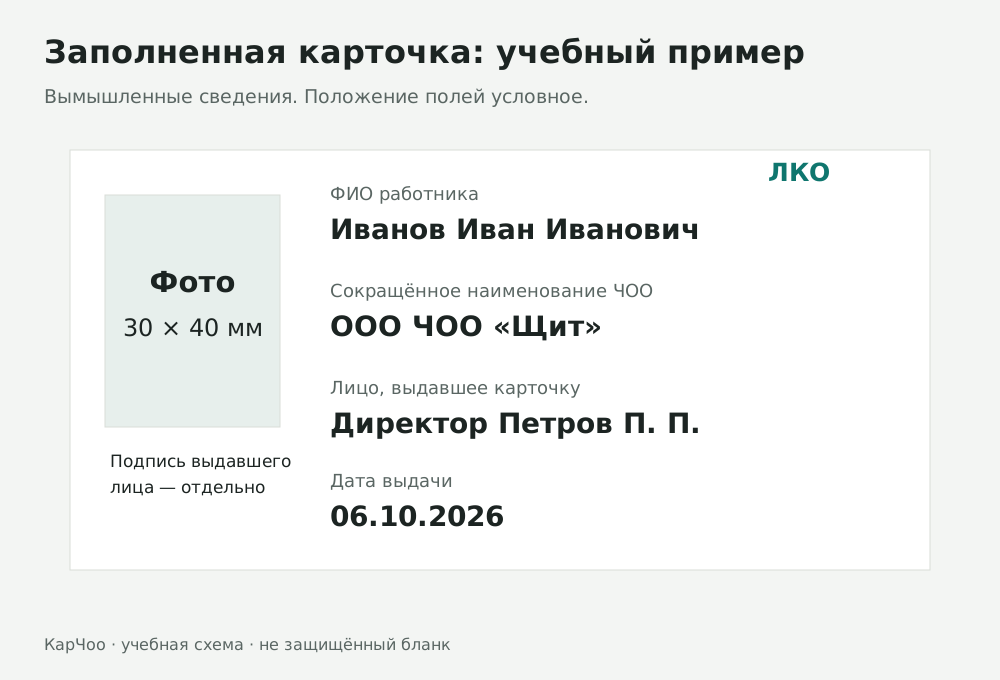
По запросу «печать личной карточки охранника» часто смешивают изготовление защищённого бланка и нанесение данных работника. Они выполняются отдельно.
На бланке уже находятся серия ЛКО или ЛКР, номер, линии, фон и защитные элементы уровня «Б». Обычный принтер не может изготовить соответствующий требованиям бланк.
На готовый бланк наносятся ФИО, сокращённое наименование ЧОО, сведения о выдавшем лице и дата. Для этого нужна точная настройка положения текста.
Тип принтера сам по себе ничего не гарантирует. Важно, чтобы конкретная модель могла принять небольшой лист и провести его без перекоса.
Направляющие должны сдвигаться до ширины фактического листа бланка.
Вырезанный бумажный макет не должен перекашиваться, застревать или разворачиваться.
Драйвер должен принять размер небольшого листа либо корректно использовать размер, заданный страницей печати.
До защищённого бланка выполните полный тест на обычной бумаге той же формы.
Минимальный поддерживаемый размер носителя отличается даже у внешне похожих принтеров. Проверьте руководство своей модели и обязательно прогоните вырезанный макет. Фотографию, подпись, печать и ламинацию безопаснее добавлять после печати данных.
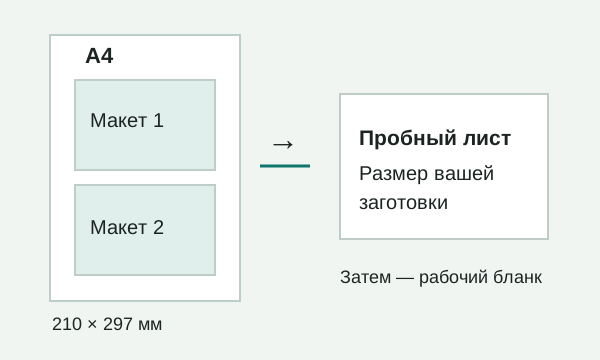
Первый этап: два учебных макета на обычном A4, 210 × 297 мм. Проверьте масштаб 100%.
Второй этап: вырезанный макет размером фактической заготовки. После успешной пробы рабочий бланк подаётся в тот же лоток с теми же настройками.
Отдельно проверяйте формат бумаги, ориентацию, одностороннюю печать и отсутствие колонтитулов. До совпадения всех строк на пробе не переходите к номерному бланку.
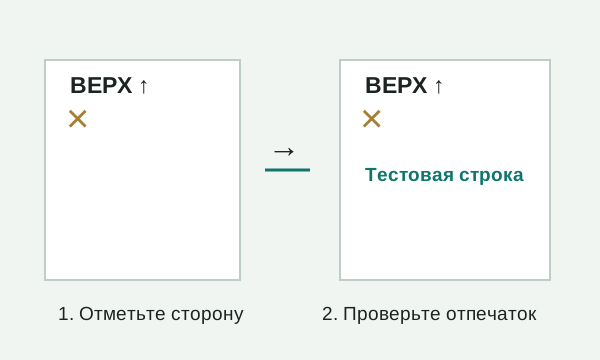
Сделайте карандашную метку на обычной бумаге: отметьте сторону и верхний край. Запомните, как положили лист, распечатайте тест и посмотрите, где появился текст.
Направление «лицом вверх» или «вниз» зависит от модели. Сверьтесь с руководством принтера и повторите проверенный способ подачи на рабочем бланке.
КарЧоо формирует страницу под лист бланка, но браузер и драйвер принтера могут называть параметры по-разному. Перед первой печатью проверьте четыре настройки.
A4 — для первого макета. При пробе на вырезанном листе и рабочей печати укажите фактический размер заготовки.
Установите масштаб 100% в диалоге печати.
Выберите нулевые поля, если диалог предлагает этот параметр, и отключите колонтитулы браузера. Это не устраняет аппаратную непечатаемую область принтера.
Не включайте двустороннюю печать. Положение листа должно повторять пробную калибровку.
Выберите пользовательский размер 110 · 140 мм. Если его нет, используйте лист А6 — менее точно. Проверьте пробу до печати на номерном бланке. Формат сложенной карточки по приказу — 110 × 70 мм.
Повторите проверку после смены принтера, драйвера или лотка.
Мастер определит смещение на обычной бумаге, рассчитает поправку и сохранит её для следующих карточек. Защищённый бланк понадобится только на последнем шаге.
Сервис подставит разметку именно вашего бланка, чтобы пробный макет соответствовал его полям.
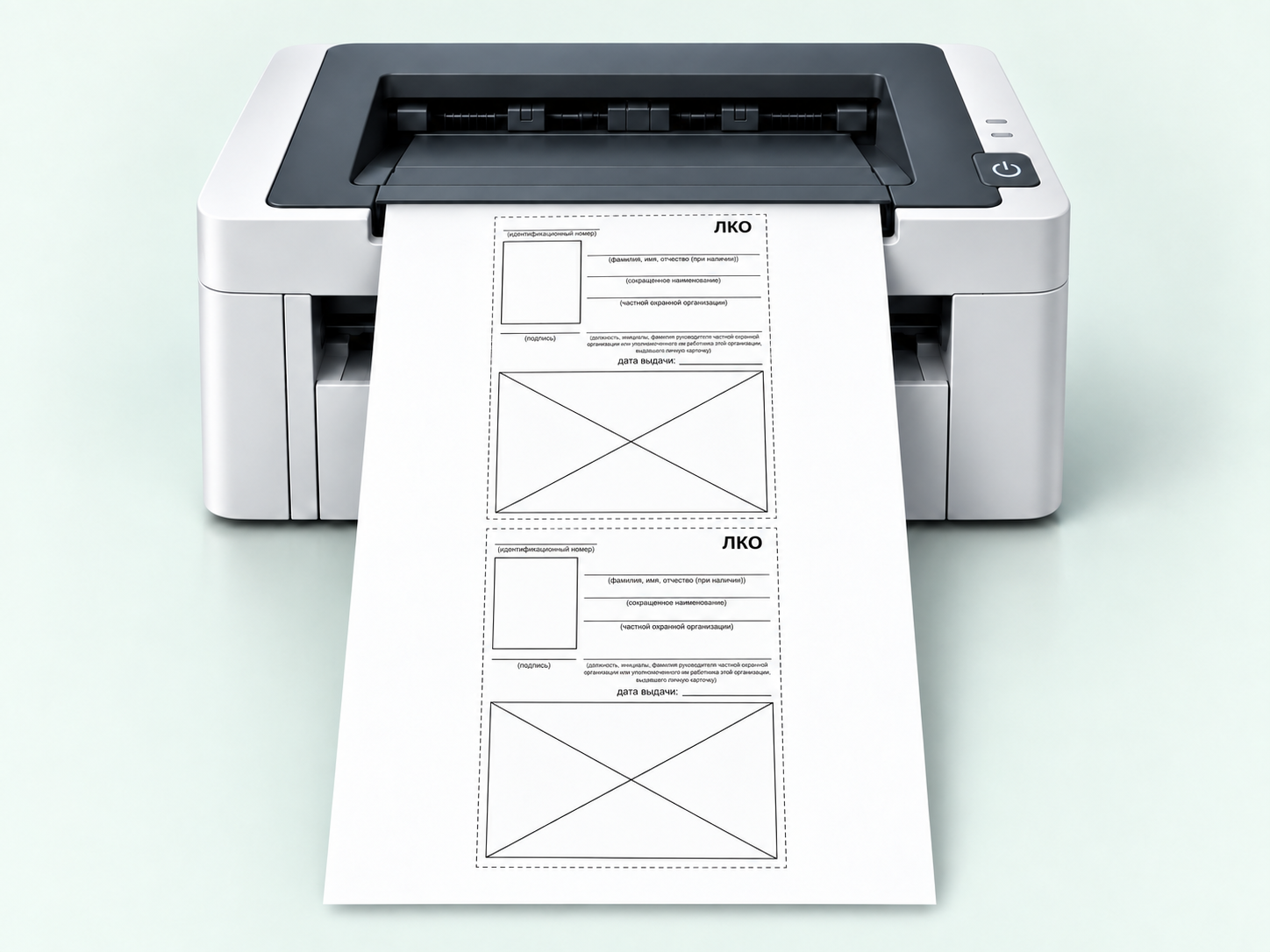
Сервис подготовит два пробных макета на обычном листе А4.
Под вашу типографию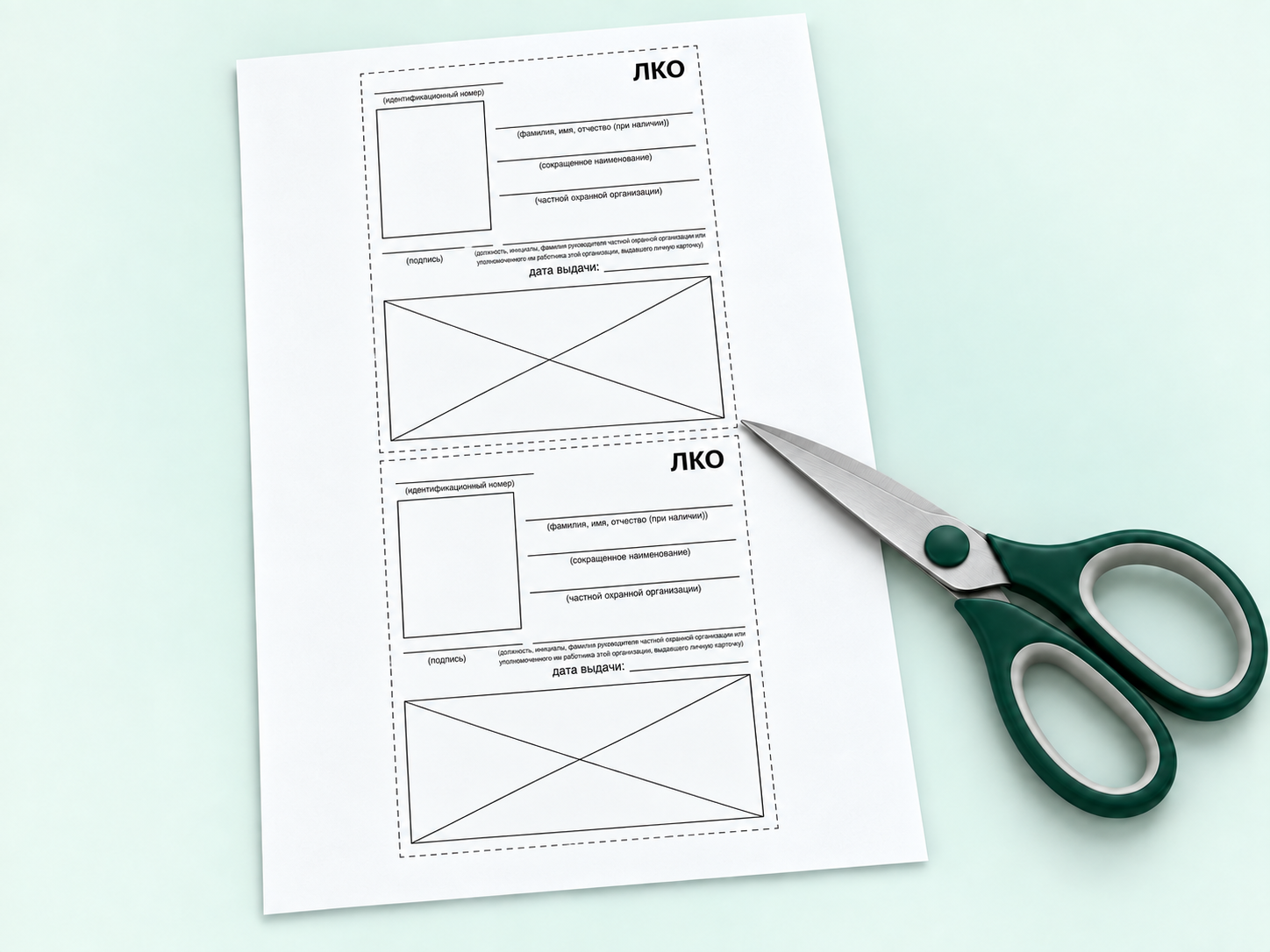
Вырежьте пробный макет по пунктирному контуру.
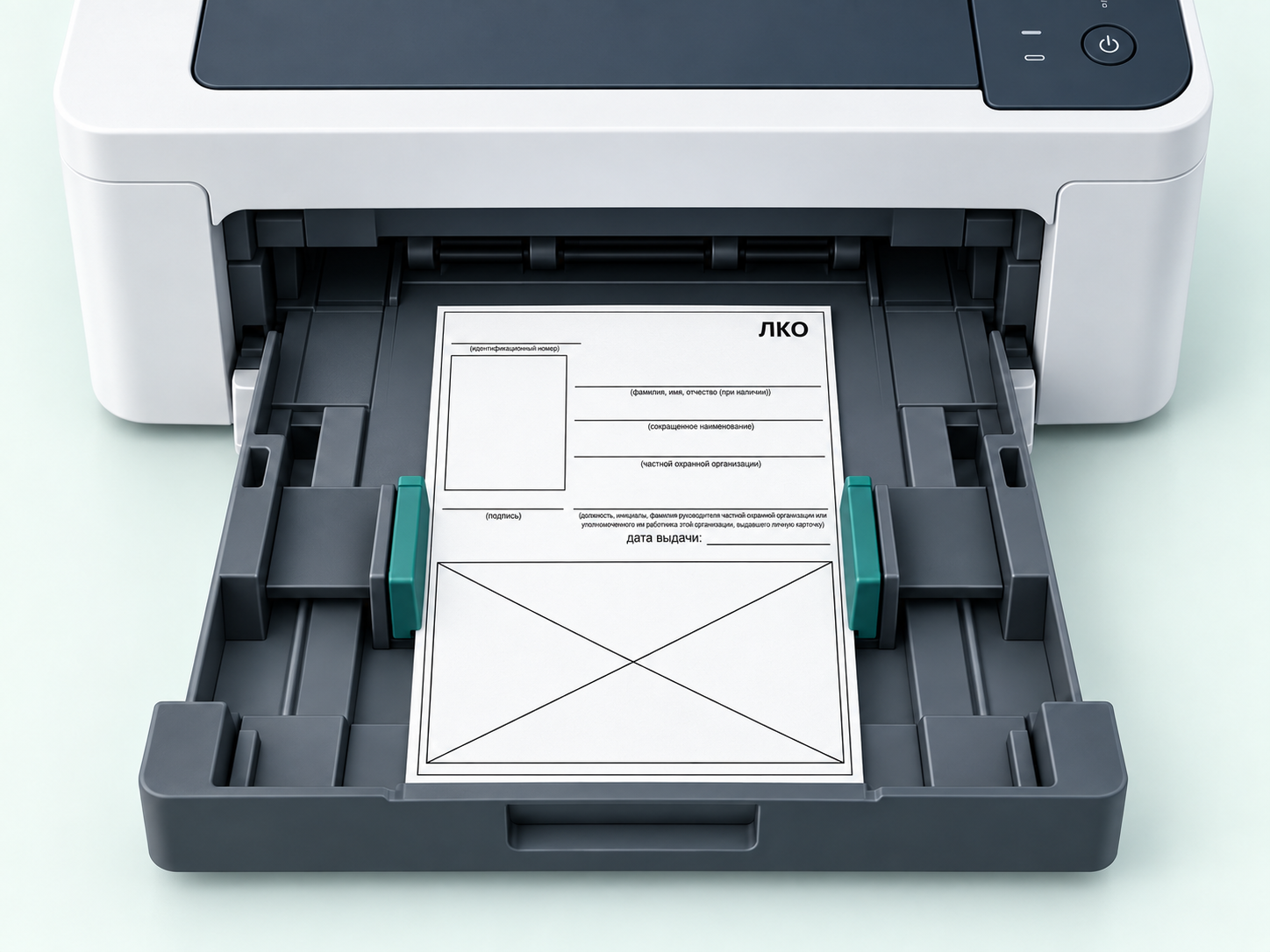
Вставьте вырезанный макет в лоток и напечатайте тестовый текст.
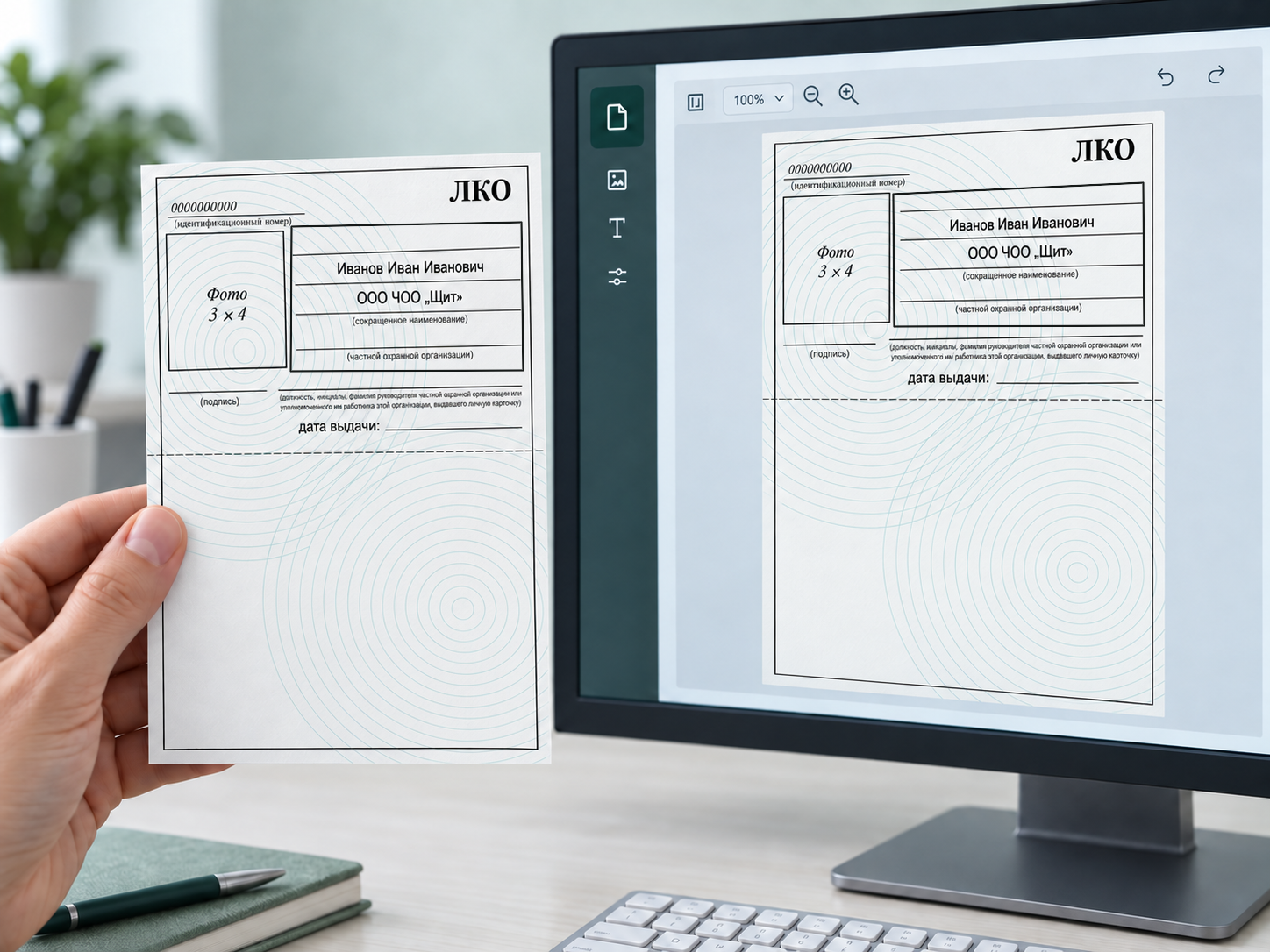
Положите макет рядом с экраном и сверьте строки.
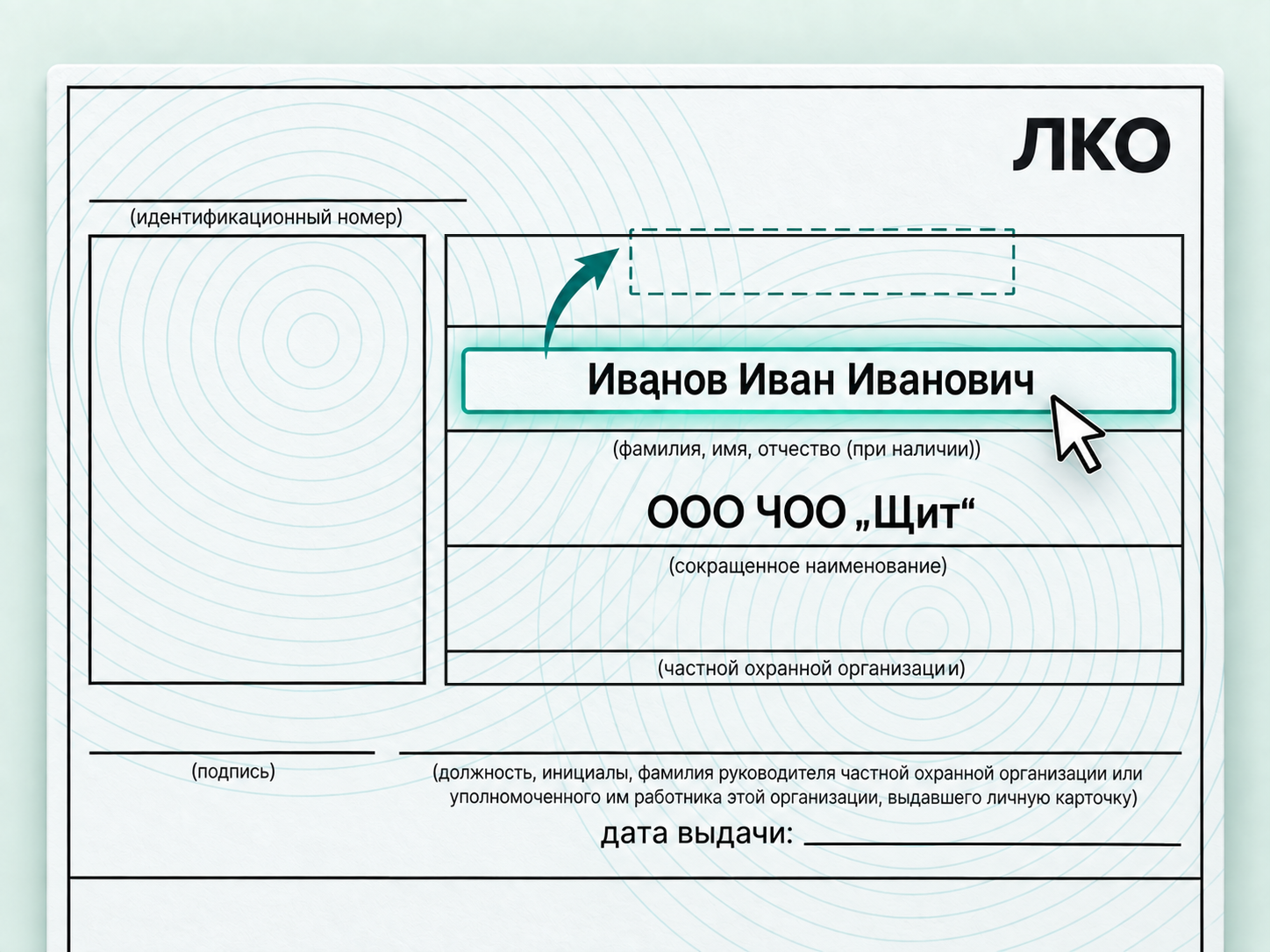
Перетащите строку на фактическое место — сервис скорректирует поля автоматически.
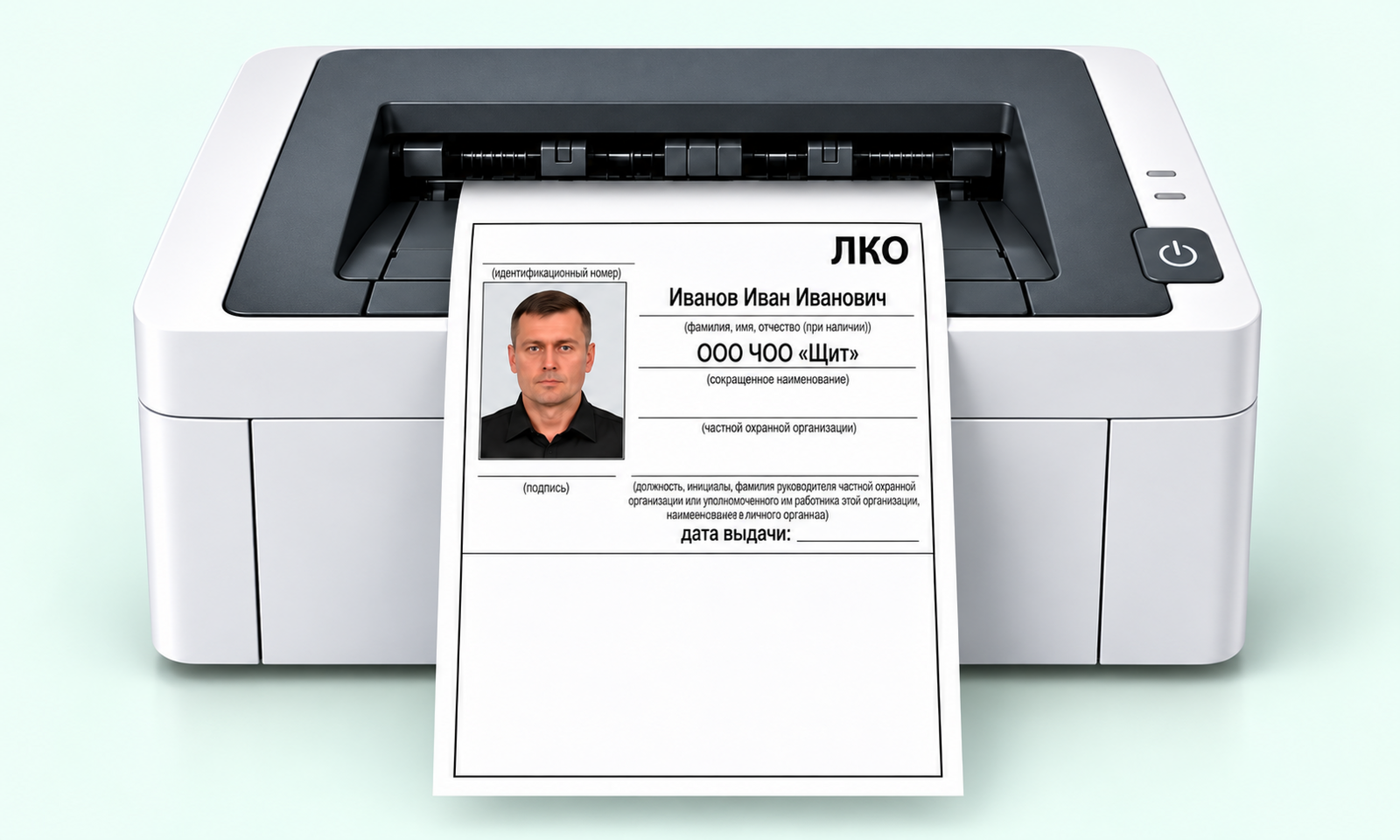
После успешной проверки вставьте защищённый бланк и напечатайте данные сотрудника.
Карточка напечатана, а настройка сохранена для следующих сотрудников.
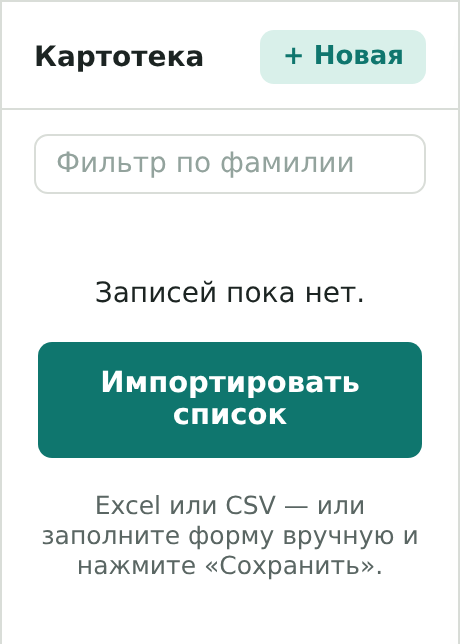
Загрузите Excel или CSV вместо ручного ввода каждой карточки.
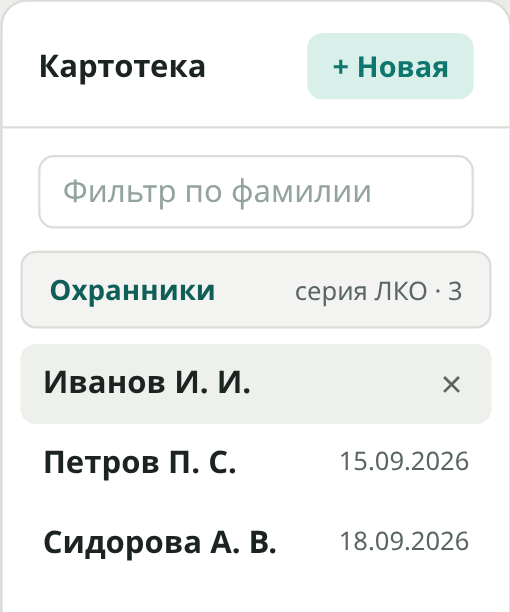
Храните ЛКО и ЛКР, находите сотрудников и контролируйте даты выдачи.
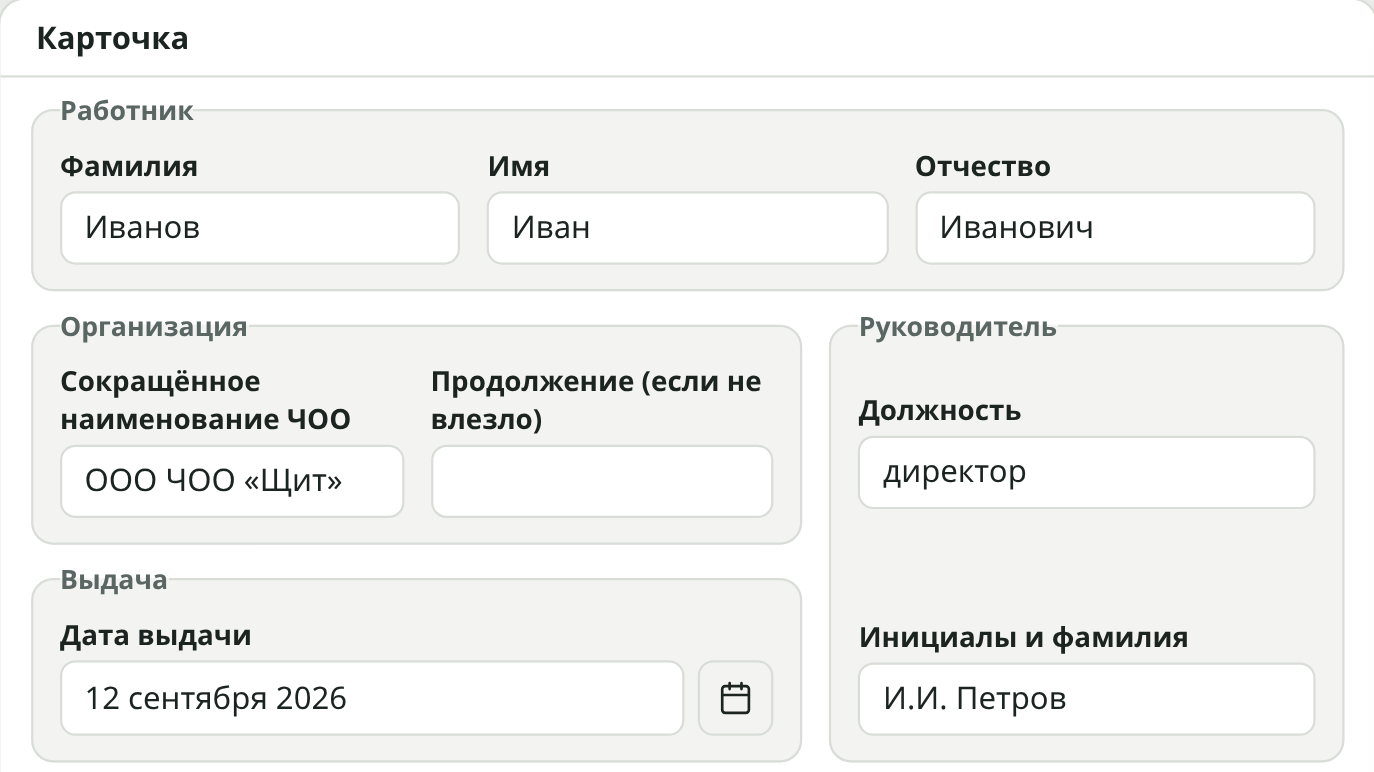
Проверьте данные и отправьте готовую карточку на печать из одного окна.
Проверьте направляющие, лоток и стабильность подачи. Постоянная поправка координат не устраняет случайный перекос или проскальзывание бумаги.
Отключите колонтитулы браузера. Сверьте формат, масштаб и аппаратную непечатаемую область принтера. Не уменьшайте текст ниже 10 pt ради попадания в строку: надписи должны быть полужирными, чёрными, 10–14 pt.
Это похоже на постоянное смещение подачи. Выполните шаг настройки положения: перенесите строку в то место, куда она реально попала на пробе, сохраните поправку и напечатайте повторный макет.
Проверьте масштаб. Он должен быть 100%.
Плотно подведите боковые направляющие и повторите тест на бумажном макете. Если небольшой лист подаётся нестабильно, этот принтер нельзя считать проверенным для бланка.
Проверьте минимальный размер носителя в руководстве принтера и возможность создать пользовательский формат в драйвере. Не отправляйте защищённый бланк, пока вырезанный макет не проходит стабильно.
Используйте настройку конкретной строки и сделайте повторную пробу. КарЧоо сохраняет корректировку для следующей печати.
Нет. По приказу Росгвардии № 198 бланк относится к защищённой полиграфической продукции уровня «Б». На офисном принтере печатаются только данные на готовом защищённом бланке.
Тот, который стабильно принимает небольшой лист, позволяет прижать его направляющими и поддерживает нужный размер страницы. Проверять конкретную модель нужно на вырезанном бумажном макете; одного признака «лазерный» или «струйный» недостаточно.
В КарЧоо готовая раскладка уже есть: отдельный Word-файл не нужен. Пробный макет получают в мастере программы. При печати другими средствами потребуется собственная раскладка данных. Учебный макет не заменяет защищённый бланк.
У принтеров различаются захват листа, непечатаемая область и фактическое начало печати. Поэтому перед защищённым бланком выполняется проба, а программа сохраняет рассчитанную поправку.
Да. КарЧоо поддерживает ЛКО и ЛКР. Тип карточки задаётся для каждого сотрудника, а точное положение текста зависит от выбранной типографии.
Приказ Росгвардии от 04.06.2026 № 198 устанавливает защищённость бланка, серии ЛКО/ЛКР, его поля и итоговый формат 110 × 70 мм. Пробная печать и калибровка — практический способ точно нанести данные на готовый бланк, а не отдельное требование приказа.
Выберите типографию, пройдите пошаговую калибровку и только после проверки переходите к защищённому бланку.